 Avantage exclusif
Un PC qui surchauffe ne prévient pas toujours avant de lâcher : ventilateur qui s’emballe, chaleur sous le châssis, ralentissements inexpliqués ou extinction brutale — autant de signaux que beaucoup ignorent jusqu’au incident. Savoir identifier la cause derrière ces symptômes, agir avec les bons gestes, et connaître ses droits quand l’intervention dépasse le bricolage, c’est exactement ce que cet article te permet de faire, étape par étape.
Pourquoi ton PC surchauffe et fait du bruit : les vraies causes
Ton ordinateur fait du bruit, chauffe anormalement et rame au moindre effort ? Ce n’est pas une fatalité, et tu n’es pas seul dans ce cas. Un PC qui surchauffe envoie toujours des signaux avant de lâcher : un ventilateur bruyant qui s’emballe, une chaleur perceptible sous le châssis, une baisse des performances soudaine, voire une extinction brutale. Pour y remédier efficacement, encore faut-il comprendre d’où vient le problème — et les causes sont bien plus variées qu’une simple question de poussière.
La poussière et les orifices de ventilation obstrués
C’est la cause numéro un identifiée par Dell et HP sur les machines de plus de deux ans : l’accumulation de poussière dans les orifices de ventilation et à l’intérieur des ventilateurs finit par bloquer totalement le passage de l’air. Le système de refroidissement d’un ordinateur repose sur un principe simple — faire circuler de l’air frais sur les composants chauds pour évacuer la chaleur via un extracteur d’air chaud — et dès que ce flux est perturbé, la température du processeur grimpe mécaniquement. Sur un ordinateur portable, les grilles d’aération sont particulièrement étroites et se colmatent encore plus vite qu’une tour de bureau, surtout dans les environnements poussiéreux ou avec des animaux.
« La cause la plus fréquente de surchauffe d’un ordinateur est l’accumulation de poussière dans les ventilateurs ou les orifices d’aération. »
— Dell Support
Le mauvais positionnement et le flux d’air bloqué
Utiliser un ordinateur portable posé sur un lit, un canapé ou un coussin est l’un des gestes les plus dommageables pour son système de refroidissement : les surfaces molles obstruent directement les grilles situées sous le châssis, réduisant le flux d’air de plus de 40 % selon les données disponibles. Résultat : la chaleur s’accumule sans pouvoir s’échapper, les aérations bloquées ne remplissent plus leur fonction, et la vitesse des ventilateurs s’emballe pour compenser — c’est ce bruit de turbine que tu entends. Même chose si le PC est coincé dans un meuble fermé ou posé trop près d’un mur.
L’utilisation intensive du processeur et de la carte graphique
Les tâches gourmandes en ressources — jeux vidéo, montage vidéo, rendu 3D, encodage — poussent le processeur CPU et la carte graphique à leur régime maximal, ce qui génère une quantité de chaleur bien supérieure à ce que le système de refroidissement standard parvient à dissiper confortablement. Sur un PC gamer équipé d’une Nvidia GeForce ou d’une AMD Radeon, la température peut grimper très rapidement si le boîtier est mal ventilé ou si les composants internes sont encrassés. La coupure thermique — ou thermal throttling — est le mécanisme de protection automatique déclenché par les processeurs Intel et AMD lorsque la température dépasse les 90 à 95 °C : le CPU bride ses fréquences pour ne pas s’endommager, ce qui explique les ralentissements soudains en pleine session.
| Symptôme observé | Cause probable | Composant concerné |
| Ventilateur bruyant en permanence | Poussière accumulée / charge CPU élevée | CPU, GPU, ventilateurs |
| Ralentissements soudains | Coupure thermique (throttling > 90–95 °C) | Processeur Intel / AMD |
| Extinction brutale | Coupure de sécurité thermique | Carte mère, CPU |
| Chaleur excessive sous le portable | Flux d’air bloqué (surface molle) | Orifices de ventilation |
| PC chaud même au repos | Composants internes défectueux / pilotes obsolètes | Disque dur, GPU, logiciels |
Les composants internes vieillissants ou défectueux
Un ordinateur portable ou fixe qui surchauffe sans raison apparente peut aussi souffrir de problèmes plus profonds : un disque dur vieillissant qui sollicite en permanence le processeur, des pilotes GPU obsolètes qui empêchent une bonne gestion thermique, ou encore un ventilateur défectueux dont la vitesse des ventilateurs n’est plus régulée correctement. Les machines équipées de processeurs Intel Core de 14e génération ou de puces AMD Ryzen récentes sont particulièrement sensibles à ces dérèglements logiciels. Selon Kingston Technology, si les ventilateurs du système sont trop bruyants ou fonctionnent mal, ils sont probablement bloqués ou défectueux et nécessitent un nettoyage ou un remplacement.
- Poussière obstruant les orifices de ventilation et les grilles d’aération
- Positionnement sur surface molle bloquant le flux d’air (réduction > 40 %)
- Utilisation intensive entraînant une montée en température du processeur au-delà de 90–95 °C
- Pilotes ou BIOS obsolètes perturbant la gestion thermique
- Composants internes vieillissants (disques durs, ventilateurs grippés)
- Identifier le symptôme (bruit, chaleur, ralentissement, extinction)
- Localiser la source du problème (poussière, positionnement, charge logicielle)
- Agir sur la cause — les gestes concrets sont détaillés dans le chapitre suivant
Comment faire baisser la température de ton PC : les solutions concrètes
Maintenant que tu sais pourquoi ton ordinateur surchauffe, passons aux actions concrètes. Les solutions vont du geste le plus accessible — aucun outil requis, cinq minutes chrono — aux interventions un peu plus techniques comme le remplacement de la pâte thermique. L’idée, c’est de progresser par étapes : commence par le plus simple, mesure l’effet, et passe au niveau suivant si nécessaire.
Dépoussiérer son PC avec une bombe d’air sec
C’est le premier réflexe à avoir, et de loin le plus efficace sur les machines de plus de deux ans. Une bombe d’air sec (vendue entre 5 et 12 € dans la plupart des enseignes informatiques) permet de dépoussiérer son PC sans démontage avancé : il suffit d’orienter le jet vers les grilles d’aération, les orifices de ventilation et les fentes du clavier pour expulser les amas de poussière qui étouffent le système. Pour nettoyer le ventilateur PC de façon plus précise sur un ordinateur fixe, ouvrir le panneau latéral et utiliser la bombe par rafales courtes suffit généralement à déloger les dépôts les plus récalcitrants. Pense à bloquer les pales des ventilateurs avec un doigt pendant le jet pour éviter de les faire tourner trop vite — cela protège les roulements.
« Nettoyez les grilles d’aération à l’aide d’une brosse souple ou de l’air comprimé pour maintenir un bon flux d’air à l’intérieur de votre machine. »
— DellVousAide, YouTube, 13 décembre 2024
Utiliser un support ventilé pour améliorer le flux d’air
Si tu utilises un ordinateur portable gamer — que ce soit un Asus ROG, un MSI Titan, un Lenovo Legion ou un modèle HP Omen — un support ventilé actif peut faire une vraie différence sur la température de travail. Selon les tests constructeurs, un support ventilé de qualité (équipé de ventilateurs Corsair ou Cooler Master par exemple) peut abaisser la température du GPU de 5 à 15 °C en maintenant un espace suffisant sous le châssis pour que l’air circule librement. Sur un ordinateur de bureau, veille à laisser au moins 10 cm d’espace libre sur les côtés du boîtier et à ne jamais obstruer les bouches d’extraction d’air chaud situées à l’arrière.
| Type de support ventilé | Gain thermique estimé (GPU) | Profil recommandé |
| Support passif (sans ventilateur) | 2 à 5 °C | Usage bureautique léger |
| Support ventilé actif (1–2 ventilateurs) | 5 à 10 °C | Portable standard, créatifs |
| Support ventilé haute performance (3+ ventilateurs) | 10 à 15 °C | PC gamer, Asus ROG, MSI, Lenovo Legion |
Surveiller la température avec un logiciel de surveillance
Avant d’aller plus loin, savoir exactement à quelle température travaille ton processeur est indispensable. Sous Windows, deux logiciels gratuits font référence : HWMonitor de CPUID, qui affiche en temps réel les températures du CPU, du GPU et même des disques durs, et Core Temp, plus léger, qui se concentre sur les valeurs par cœur du processeur. Pour vérifier si ton CPU bride ses fréquences à cause de la chaleur — ce qu’on appelle le thermal throttling — CPU-Z permet de lire les fréquences instantanées et de les comparer aux valeurs de base. Sur Mac et MacBook d’Apple, des outils tiers comme iStatMenus remplissent le même rôle. Si la température du processeur dépasse régulièrement 85 °C au repos ou 95 °C en charge, le problème est avéré et les étapes suivantes s’imposent.
- HWMonitor (CPUID) — lecture temps réel CPU, GPU, disques sous Windows
- Core Temp — monitoring par cœur, idéal pour processeurs Intel et AMD
- CPU-Z — vérification des fréquences et détection du throttling thermique
Fermer les applications gourmandes via le gestionnaire des tâches et mettre à jour les pilotes
Sous Windows, le gestionnaire des tâches (accessible via Ctrl + Maj + Échap) affiche en temps réel les processus qui consomment le plus de ressources CPU et GPU — et donc qui génèrent le plus de chaleur. Fermer les programmes inutiles en arrière-plan (navigateur avec des dizaines d’onglets, logiciels de synchronisation cloud, antivirus en analyse complète) peut suffire à faire baisser la température de plusieurs degrés en quelques secondes. La mise à jour des pilotes GPU — notamment pour les cartes Nvidia GeForce et AMD Radeon — et du BIOS de la carte mère est également une action à ne pas négliger : des pilotes obsolètes peuvent empêcher une gestion thermique correcte et maintenir les ventilateurs à plein régime inutilement, comme le souligne HP dans sa documentation support.
- Ouvrir le gestionnaire des tâches avec Ctrl + Maj + Échap
- Trier les processus par utilisation CPU décroissante
- Identifier et fermer les applications non indispensables
- Mettre à jour les pilotes GPU via le site officiel Nvidia ou AMD
- Vérifier la disponibilité d’une mise à jour BIOS sur le site du fabricant (Asus, MSI, Lenovo, Dell, HP)
Changer la pâte thermique : le geste qui peut tout changer
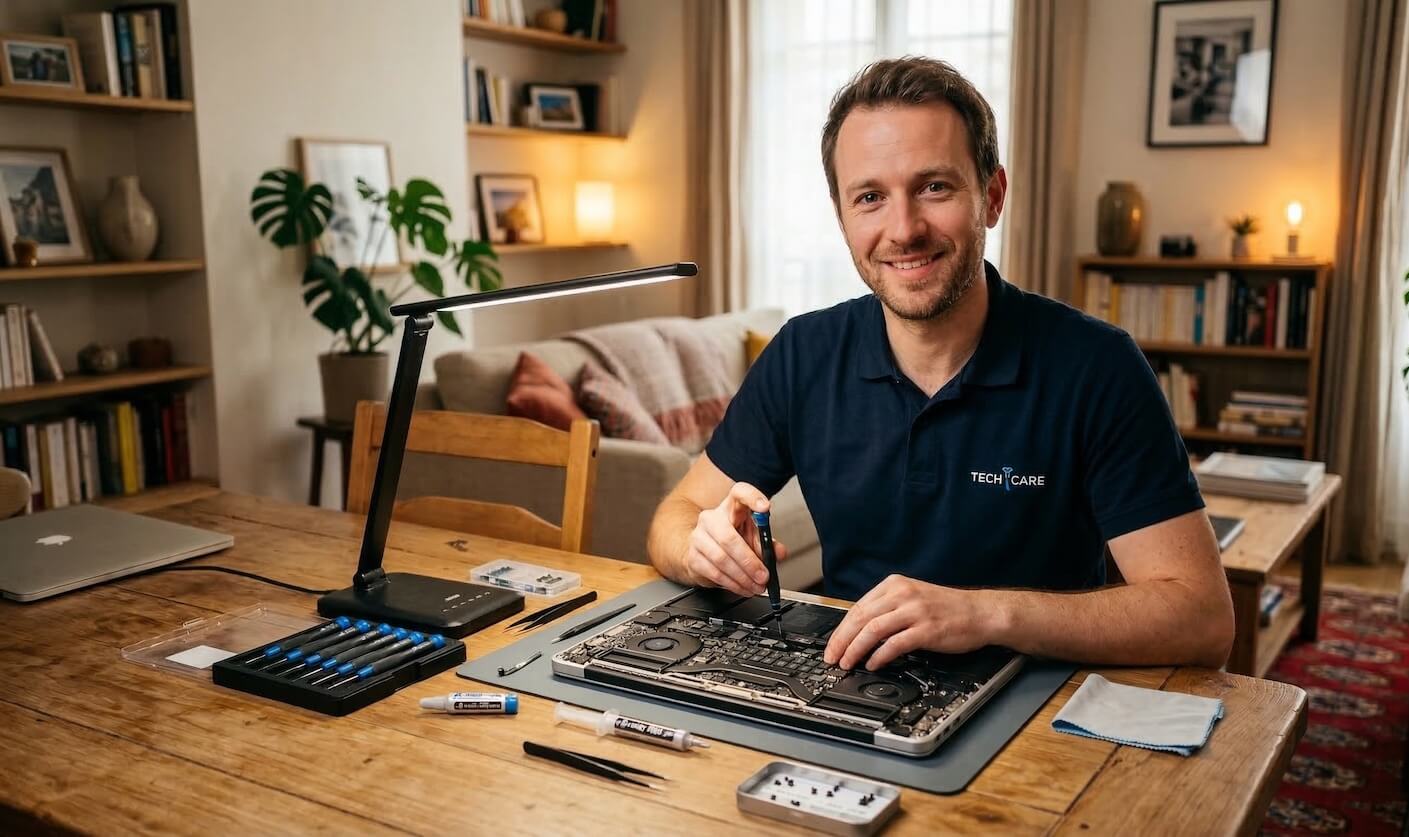
La pâte thermique est le composé conducteur appliqué entre le processeur et son ventirad (système de refroidissement) pour assurer le transfert de chaleur. Elle se dégrade naturellement avec le temps et les cycles thermiques : après 3 à 5 ans d’utilisation, elle se dessèche, se craquelle et perd ses propriétés conductives. Remplacer la pâte thermique sur un ordinateur de bureau ou un portable dont le démontage est accessible peut faire chuter la température de 10 à 20 °C selon les retours terrain — un gain considérable pour un geste qui ne nécessite qu’une petite seringue de pâte (moins de 10 €) et quelques minutes. Sur les MacBook d’Apple ou les portables avec châssis scellé, l’opération demande davantage de précautions et de matériel ; on en parle dans le chapitre suivant.
« Si les ventilateurs du système sont trop bruyants ou fonctionnent mal, il se peut qu’ils soient bloqués ou défectueux. Le nettoyage des grilles d’aération est la première action à mener. »
— Kingston Technology
Quand le nettoyage ne suffit plus : faire appel à un pro peut coûter deux fois moins cher
Tu as dépoussiéré les orifices de ventilation, mis à jour les pilotes, fermé les applications gourmandes, et ton ordinateur continue de surchauffer et de faire du bruit comme si rien n’avait changé ? C’est souvent le signe que le problème vient de composants qu’on ne peut pas réparer soi-même sans risquer d’aggraver la situation — et c’est là qu’un technicien à domicile entre en jeu. Ce que peu de gens savent, c’est qu’une telle intervention peut revenir à moitié prix grâce à un dispositif fiscal méconnu.
Les signes qui montrent qu’une intervention professionnelle est nécessaire
Tous les problèmes de surchauffe ne se résolvent pas avec une bombe d’air sec et un coup de gestionnaire des tâches. Certaines situations nécessitent un regard professionnel et des outils adaptés, notamment lorsque les symptômes persistent malgré les gestes de maintenance courants. Voici les signaux d’alerte à ne pas ignorer :
- Coupures thermiques répétées malgré un nettoyage récent des orifices de ventilation : la carte mère coupe le système pour protéger le processeur, et aucune action de surface ne règle le problème
- Ventilateur grippé ou cassé : quand le ventilateur émet un bruit de frottement, de craquement ou de vibration anormale, ses roulements sont probablement hors d’usage et le remplacement s’impose
- Remplacement de pâte thermique sur un portable scellé : sur les ordinateurs portables dont le châssis n’est pas conçu pour être ouvert facilement (certains modèles ultrafins, appareils avec vis propriétaires), le démontage sans expérience expose à casser des nappes, des connecteurs ou la carte mère
- Carte graphique ou processeur CPU défectueux : une puce qui chauffe de façon anormale même en charge légère peut signaler un défaut matériel (soudure froide, condensateurs endommagés) qui ne se règle pas par la maintenance
- Système de refroidissement entièrement encrassé en interne sur un portable : certains modèles nécessitent un démontage complet (retrait de la carte mère) pour accéder aux caloducs et aux ventilateurs — une opération qui dépasse le cadre du bricolage amateur
| Symptôme | Faisable soi-même ? | Intervention recommandée |
| Poussière dans les grilles d’aération | Oui | Bombe d’air sec, nettoyage ventilateur |
| Pâte thermique à changer (desktop accessible) | Oui, avec précautions | Remplacement pâte thermique |
| Ventilateur grippé ou cassé | Selon le modèle | Remplacement par un technicien |
| Portable scellé à ouvrir (châssis propriétaire) | Non recommandé | Intervention professionnelle à domicile |
| CPU ou GPU défectueux | Non | Diagnostic et remplacement par un pro |
Le crédit d’impôt de 50 % : ce que la plupart des gens ignorent
Voici l’information que tu ne trouveras dans aucun des articles qui traitent de la surchauffe d’un ordinateur : en France, faire appel à un technicien agréé SAP pour un dépannage informatique à domicile ouvre droit à un crédit d’impôt de 50 % sur le montant de la prestation, en vertu de l’article 199 sexdecies du Code général des impôts. Concrètement, si l’intervention te coûte 80 €, tu n’en paies réellement que 40 € après déduction fiscale — et ce plafonnement s’applique jusqu’à 12 000 € de dépenses annuelles.
Ce dispositif, souvent associé aux aides à domicile pour seniors, couvre en réalité un périmètre bien plus large, incluant expressément les prestations de dépannage informatique à domicile réalisées par une entreprise agréée Services à la Personne. L’agrément SAP est délivré par la Direction régionale de l’économie, de l’emploi, du travail et des solidarités (DREETS) et garantit que le prestataire respecte un cahier des charges défini par l’État.
« Les dépenses engagées au titre des services à la personne, y compris le dépannage informatique à domicile par un prestataire agréé, ouvrent droit à un crédit d’impôt égal à 50 % des sommes versées. »
— Article 199 sexdecies du Code général des impôts
Et si tu n’es pas imposable ?
Les foyers non imposables ne sont pas exclus de ce dispositif : ils bénéficient d’un remboursement direct sous forme d’avance de crédit d’impôt, versée par la CAF ou la MSA. Cette avance est versée en janvier de l’année suivante sur la base des dépenses déclarées, ce qui signifie que le bénéfice financier est réel quelle que soit ta situation fiscale. Autrement dit, que tu paies des impôts ou non, faire réparer ton ordinateur à domicile par un prestataire agréé SAP revient systématiquement moins cher qu’une réparation classique en atelier.
- Vérifier que le prestataire dispose bien d’un agrément SAP (il doit pouvoir fournir son numéro d’agrément)
- Demander une attestation fiscale annuelle (document obligatoire remis par le prestataire chaque année)
- Reporter les dépenses dans la case dédiée de ta déclaration de revenus (case 7DB ou équivalente)
- Le crédit d’impôt de 50 % est automatiquement déduit de ton impôt à payer, ou remboursé si ton impôt est nul
PC qui surchauffe : agir tôt, c’est préserver son ordinateur sur le long terme
Un PC qui surchauffe n’est jamais un problème anodin : la chaleur excessive vieillit prématurément les composants, dégrade les performances et peut conduire à une panne matérielle coûteuse si rien n’est fait. Les premières actions — dépoussiérer les orifices de ventilation, surveiller la température avec HWMonitor ou Core Temp, changer la pâte thermique après quelques années — restent accessibles à tous et suffisent dans la grande majorité des cas. Quand le problème est plus profond, savoir qu’un technicien agréé SAP peut intervenir à domicile pour moitié moins cher qu’une réparation en atelier change vraiment la donne. À mesure que les ordinateurs portables deviennent plus compacts et plus scellés, la question du refroidissement à long terme va peser davantage encore dans les choix d’achat et d’entretien — une tendance que les constructeurs comme Intel, AMD et Apple intègrent déjà dans leurs nouvelles architectures thermiques.
